-
Снимок
Точная модель, детали и ракурсы
-
Доступ
Файлы, HTML и загрузка галереи
-
Контекст
Alt, характеристики и вариант
-
Результат
Поиск изображений и заказы
SEO изображений помогает покупателю найти товар по фотографии, внешнему виду и деталям, которые трудно описать словами. Для магазина это работа с самими снимками, их загрузкой и страницами товаров. Начните с доступности файлов и правильного соответствия фотографии модели: переписывание alt не исправит закрытую галерею или изображение другого артикула.
Возьмём условный магазин светильников. Покупатель ищет зелёную настольную лампу с ребристым основанием, но не знает производителя. Ему нужны узнаваемый снимок, понятное название, размеры и возможность заказать именно показанный вариант. Ниже разберём, как собрать эту цепочку и проверить результат на группе товаров.
Что подготовить для поиска по изображениям
Выберите товары, у которых внешний вид влияет на покупку: мебель, одежду, светильники, отделочные материалы. Составьте небольшую рабочую выборку из разных категорий. Включите популярную модель, новинку, товар с вариантами цвета и карточку с несколькими фотографиями. Такая выборка быстрее обнаружит различия между шаблонами, чем проверка одной удачной страницы.
У каждой модели предусмотрите основной снимок, другой ракурс, крупный план материала и фотографию в использовании. Для лампы крупный план покажет покрытие основания, а интерьерный кадр — масштаб. Не заменяйте реальный товар красивой генерацией: покупатель должен получить ту конструкцию, цвет и комплектацию, которые увидел.
Отдельно проверьте права на фотографии поставщика. Наличие файла в его каталоге ещё не означает разрешения на любое использование. Запишите источник, артикул, дату получения и разрешённые варианты обработки. Это упростит замену устаревших снимков и разбор претензий без поиска переписки по всей компании.
Как сделать фотографии доступными роботу
Google находит изображения через элемент img с адресом в src; фоновые картинки CSS для этой задачи не подходят. При использовании picture и srcset сохраните обычный img src. Эти требования описаны в рекомендациях Google по изображениям.
Откройте прямой URL основного снимка в новом окне без авторизации. Проверьте, что сервер отдаёт изображение, а не страницу входа или заглушку защиты. Затем сравните адрес из HTML, адрес после выполнения JavaScript и URL в товарной разметке. Если это разные файлы, выясните, почему используются разные версии и какая из них актуальна.
Галерея может выглядеть исправной у разработчика, но загружаться только после движения мыши или принятия необязательных cookies. Для проверки очистите данные сайта, откройте карточку на телефоне и не нажимайте ничего. Главная фотография и сведения о товаре должны появиться без этого дополнительного сценария.
Дополнительные адреса изображений можно передать через sitemap изображений. При хранении файлов на CDN проверьте его доступность отдельно от основного сайта. Карта не заменяет работающий URL: защищённый или удалённый файл от добавления в XML доступным не станет.
Alt, имя файла и контекст карточки
Alt описывает содержание изображения и помогает людям, которым оно недоступно. Для основного снимка достаточно назвать предмет и важный вариант. Для крупного плана объясните, какую деталь показывает кадр. Не вставляйте в каждый alt перечень городов, доставку, скидку и все найденные поисковые запросы.
Для нашей лампы основной alt может звучать так: «Настольная лампа Luma 42, зелёное ребристое основание и льняной абажур». Для второго снимка: «Выключатель и кабель настольной лампы Luma 42». Это учебные названия, а не товар нашего каталога. На реальном сайте подставьте характеристики из карточки, проверенные по товару.
<img src="/images/luma-42-green-front.webp"
     alt="Настольная лампа Luma 42 с зелёным ребристым основанием"
     width="1000" height="1000">
Понятное имя файла удобно не только поиску, но и редактору. Схема «артикул — цвет — ракурс» помогает отличать изображения при импорте. Однако переименование всех существующих файлов ради красивых имён создаёт отдельную задачу миграции. Для старых адресов сначала проверьте ссылки, кеш, фиды и возможность перенаправления; новые файлы сразу называйте последовательно.
Размер, качество и скорость загрузки
Храните качественный оригинал для обработки, а посетителю отдавайте подходящую по размеру версию. Сравните, сколько весит карточка с миниатюрами и сколько — просмотр увеличенного снимка. Если каждый маленький элемент галереи скачивает полноразмерный оригинал, пользователю приходится оплачивать эту архитектуру временем загрузки.
Сжатие проверяйте на реальных деталях: ткани, мелкой маркировке, границах стекла, древесной текстуре. Универсальная настройка качества иногда хорошо работает на однотонной упаковке и портит сложный узор. Согласуйте образцы с человеком, который отвечает за ассортимент, до пакетной обработки каталога.
Изображение в первом экране и фотографии внизу страницы требуют разного внимания. Замерьте, какой элемент задерживает появление карточки, и проверьте порядок загрузки. Указанные ширина и высота помогают заранее зарезервировать место; покупатель не должен промахиваться по кнопке из-за внезапно выросшей галереи.
Чем Google Lens отличается от Google Картинок
В Google Картинках пользователь обычно начинает с текстового запроса. В Lens исходным материалом может стать фотография предмета. Поэтому важны узнаваемые детали товара и связь снимка с точной моделью. Один общий интерьерный кадр хуже отвечает на вопрос о конкретной лампе, если сам предмет занимает на нём небольшую часть.
Проведите редакционный тест: выберите собственный снимок, откройте его в визуальном поиске и посмотрите, какие типы результатов появляются. Запишите дату, изображение и найденные страницы. Это поможет заметить путаницу между моделями и похожими товарами. Результат одной проверки используйте как подсказку для доработки, а не как долю присутствия магазина на всём рынке.
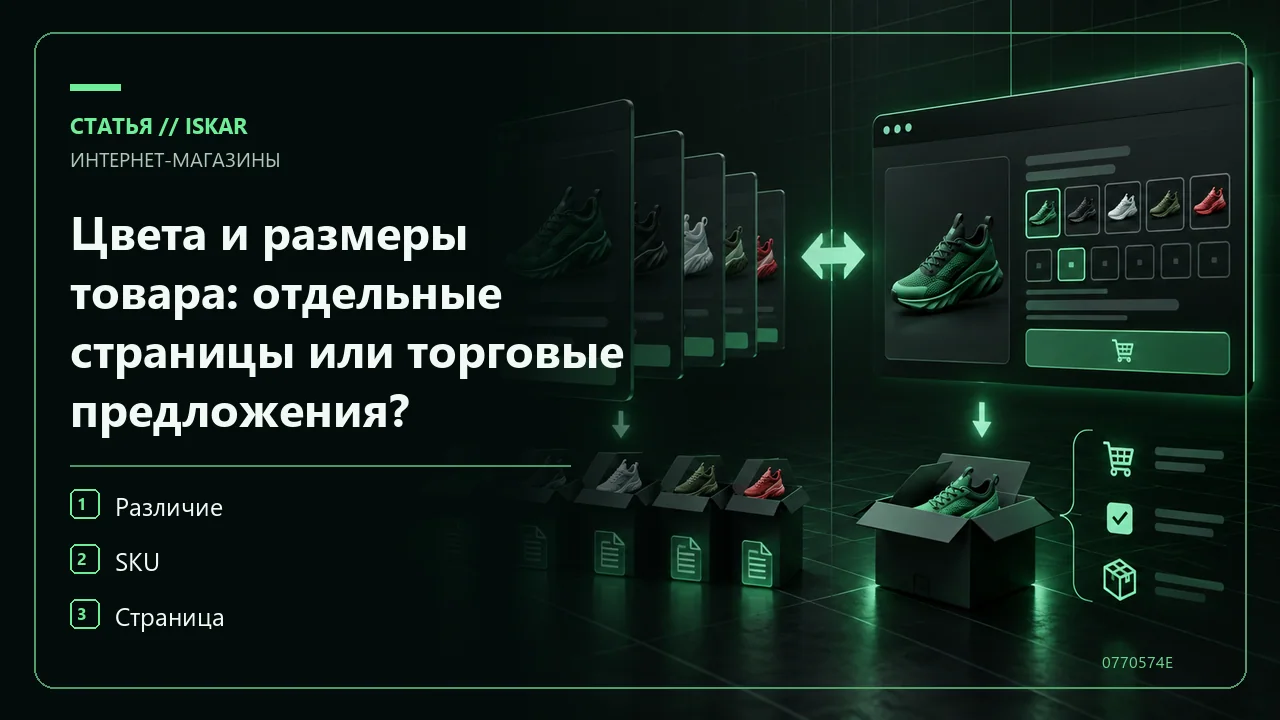
Свяжите фотографии с Product и Offer. При нескольких цветах проверьте, что выбранное предложение, основной снимок и цена описывают один вариант. Порядок организации таких карточек разобран в статье про цвета и размеры товара.
Как проверить работу на проекте
До изменений сохраните адреса и показатели выбранной группы. В Search Console сравнивайте поиск по изображениям отдельно от обычного веб-поиска. Google также объявил мультимодальный фильтр для запросов через Lens, Circle to Search и другие визуальные сценарии. Если данные доступны, анализируйте их самостоятельной группой.
| Проверка | Что записать | Кто исправляет |
|---|---|---|
| Соответствие модели | Артикул, цвет, ошибочный ракурс | Контент-менеджер |
| Доступность | URL, ответ сервера, ограничения CDN | Разработчик |
| Подписи | Alt и задача конкретного кадра | Редактор |
| Загрузка | Вес файлов и поведение на телефоне | Разработчик |
| Результат | Показы, переходы, обращения по группе | SEO-специалист |
После публикации повторите техническую проверку и отметьте дату выпуска. Сравнивайте сопоставимые периоды и наличие товаров: рост интереса к сезонной категории не стоит целиком приписывать новым alt. Для бизнеса полезен переход к покупке, поэтому рядом с поисковыми показателями держите заказы и выручку соответствующих карточек.
Начать можно с одной категории. Исправьте источник фотографий, шаблон загрузки и правила подписей, затем проверьте полный цикл импорта. Если следующий обмен с учётной системой стирает alt или возвращает старые снимки, сначала исправьте обмен. Только после этого имеет смысл распространять решение на весь магазин.